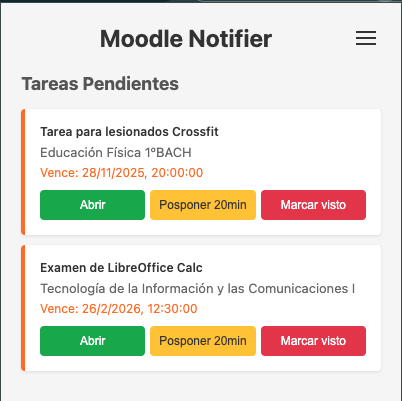
Moodle Notifier
Extensión de Chrome que te notifica sobre las actividades pendientes en tu plataforma Moodle.
Características
- Popup automático al iniciar Chrome con tus tareas pendientes
- Notificación sonora cuando hay tareas pendientes o se cumple un recordatorio
- Verificación periódica de tareas pendientes cada 5 minutos
- Acceso directo a las actividades desde el popup
- Posponer tareas por 20 minutos con temporizador visual en tiempo real
- Marcar actividades como vistas para ocultarlas de la lista principal
- Ver todas las tareas (incluidas las marcadas como vistas) con opción de desmarcarlas
- Menú hamburguesa con acceso rápido a todas las funciones
- Autenticación segura usando la API oficial de Moodle
- Interfaz intuitiva para gestionar tus tareas
- Google Chrome o navegador basado en Chromium
- Cuenta en una plataforma Moodle
- La plataforma Moodle debe tener habilitado el servicio web "moodle_mobile_app"
- Al abrir Chrome, la extensión mostrará automáticamente el popup con tus tareas pendientes
- Si hay tareas, se reproducirá el sonido de notificación sound.mp3)
- El popup se abrirá en una ventana emergente para que no interrumpa tu flujo de trabajo
- Cada 5 minutos, la extensión verificará si hay nuevas tareas
- Si detecta tareas nuevas o pendientes, abrirá el popup y reproducirá el sonido
- 🔄 Actualizar Tareas: Obtiene las últimas tareas desde Moodle
- 📋 Ver Todas las Tareas: Muestra todas las tareas, incluidas las marcadas como vistas
- ⚙️ Cambiar Configuración: Permite modificar la URL de Moodle y credenciales
- Aparecerá un banner naranja en la parte superior con el mensaje: "¡Actualización disponible!"
- Muestra el número de versión disponible
- Incluye un botón para descargar directamente
- Puedes cerrar el banner con la X (volverá a aparecer después de 6 horas)
- Las credenciales se almacenan localmente en tu navegador
- Se utiliza la API oficial de Moodle para autenticación
- No se comparten datos con terceros
- El token de acceso se genera usando el servicio oficial de Moodle
- Las actualizaciones se verifican desde un servidor seguro (HTTPS)
- Verifica que la URL de Moodle sea correcta (sin / al final)
- Comprueba que tu usuario y contraseña sean correctos
- Asegúrate de que la plataforma Moodle tenga habilitado el servicio web
- Verifica que tengas tareas asignadas con fecha de entrega futura
- Haz clic en "Actualizar Tareas" en el popup
- Revisa la consola de Chrome para ver posibles errores
- Asegúrate de haber dado permisos de notificación a Chrome
- Verifica que la extensión esté activa en chrome://extensions/
- Manifest V3 (última versión de extensiones de Chrome)
- API Web de Moodle
- Chrome Storage API
- Chrome Notifications API
- Chrome Alarms API
Requisitos
Instalación
1. Cargar la extensión en Chrome
1. Abre Chrome y ve a chrome://extensions/
2. Activa el "Modo de desarrollador" en la esquina superior derecha
3. Haz clic en "Cargar extensión sin empaquetar"
4. Selecciona la carpeta moodlenotifier
Configuración
1. Haz clic en el icono de la extensión en la barra de herramientas de Chrome
2. Introduce la configuración de tu Moodle:
- URL de Moodle: La dirección de tu plataforma (ej: https://moodle.example.com)
- Usuario: Tu nombre de usuario de Moodle
- Contraseña: Tu contraseña de Moodle
3. Haz clic en "Guardar Configuración"
La extensión guardará tus credenciales de forma segura y obtendrá un token de acceso a la API de Moodle.
Uso
Inicio automático
Verificación periódica
Menú hamburguesa
Haz clic en el icono de hamburguesa (☰) en la parte superior derecha del popup para acceder a:
Gestionar tareas pendientes
Desde la vista principal de tareas pendientes, cada tarea tiene tres botones:
1. Abrir (verde): Abre la actividad directamente en Moodle en una nueva pestaña
2. Posponer 20min (amarillo): Pospone la notificación por 20 minutos
- El botón se deshabilita y muestra la hora exacta del próximo aviso
- Se muestra un temporizador en tiempo real (ej: "19m 45s")
- Cuando se cumplen los 20 minutos, se abre el popup y se reproduce el sonido
3. Marcar visto (rojo): Marca la tarea como vista y la oculta de la lista principal
Ver todas las tareas
1. Haz clic en 📋 Ver Todas las Tareas en el menú hamburguesa
2. Verás todas las tareas, incluidas las marcadas como vistas (aparecen con opacidad reducida)
3. Las tareas marcadas como vistas tienen un botón Desmarcar para restaurarlas a la lista principal
4. Haz clic en Volver a Pendientes para regresar a la vista principal
Sistema de Actualizaciones Automáticas
La extensión incluye un sistema de actualización automática que verifica periódicamente si hay nuevas versiones disponibles.
Cómo funciona
1. Verificación automática: La extensión verifica actualizaciones cada 1 hora
2. Al iniciar Chrome: También verifica al abrir el navegador
3. Notificación visual: Si hay una actualización, verás un banner naranja en la parte superior del popup
4. Descarga fácil: Haz clic en "Descargar Actualización" para obtener la nueva versión
Banner de actualización
Cuando hay una actualización disponible:
Seguridad
Verificar que tu Moodle tiene la API habilitada
1. Accede a tu plataforma Moodle
2. Prueba esta URL (cambia moodle.example.com por tu URL):
https://moodle.example.com/login/token.php?username=TU_USUARIO&password=TU_CONTRASEÑA&service=moodle_mobile_app
3. Si devuelve un token JSON, la API está habilitada
4. Si recibes un error, contacta al administrador de tu plataforma Moodle
Solución de problemas
No se obtiene el token
No aparecen tareas
Las notificaciones no aparecen
Tecnologías utilizadas
Licencia
GNU GPLv3.0
Imagenes relacionadas